
Roku TV com som baixo mesmo ao aumentar o volume? Veja o que conferir e acompanhe um ajuste simples, com passos e imagens para fazer na sua televisão.

Você aumenta o volume, mas ainda precisa fazer esforço para entender as falas dos filmes e programas? Ficar com a Roku TV com som baixo atrapalha bastante, principalmente quando o controle parece não fazer diferença.
Antes de pensar em trocar a televisão, vale conferir um ajuste simples. Neste tutorial, você vai acompanhar cada tela com calma e testar o resultado na sua TV. Primeiro, vamos identificar qual tipo de Roku você usa, porque o caminho muda um pouco entre os aparelhos.
Tutorial em vídeo
Antes de começar: qual Roku você usa?
Existem dois caminhos neste tutorial. Se você usa um aparelho Roku separado, conectado à televisão, siga as etapas 1 e 2. Se a televisão já tem o sistema Roku integrado, vá para as etapas 3 a 6.
Primeiro, coloque um conteúdo para tocar. O menu que precisamos abrir aparece durante a reprodução. Além disso, reduza um pouco o volume antes de testar: depois da mudança, você pode ajustá-lo aos poucos para ouvir com conforto.
1. No aparelho Roku, pressione o asterisco (*)
Se você usa um aparelho Roku separado da TV, comece por aqui. Tenha o controle do Roku em mãos.
- Primeiro, abra um canal, filme ou programa e deixe tocando.
- No controle, pressione o botão de asterisco (*). Ele aparece indicado pela seta na imagem abaixo.
- Em seguida, localize Modo de volume no menu lateral.

O nome abaixo de Modo de volume mostra o ajuste atual. No exemplo, está em Noite.
2. Selecione Nivelamento
Com o menu aberto, faça o seguinte:
- Use as setas do controle para selecionar Modo de volume e pressione OK.
- Depois, selecione Nivelamento e confirme com OK.
- Feche o menu e ouça novamente o programa.

Agora, ajuste o volume aos poucos. Se o som não melhorar, volte a esse menu e escolha a opção que estava antes.
3. Na Roku integrada, pressione o asterisco e abra o som
Se a sua televisão já vem com Roku, comece nesta etapa. O controle e o botão que você precisa usar aparecem abaixo.
- Primeiro, abra um filme, canal ou programa na TV e deixe tocando.
- Pressione o botão de asterisco (*) do controle, destacado pela seta.
- No menu que abrir, selecione Configurações de som e pressione OK.

Acompanhe a imagem: primeiro aparece o asterisco no controle e, em seguida, a opção Configurações de som.
4. Selecione Personalizar modo de som
Agora você está nas opções de som da televisão.
- Use as setas para selecionar Personalizar modo de som.
- Em seguida, pressione OK para abrir.

No exemplo, a próxima tela se chama Personalizar Padrão. Isso acontece porque o modo de som atual é Padrão.
5. Selecione Modo de volume
Na tela de personalização, procure a opção indicada abaixo.
- Desça com a seta do controle até Modo de volume.
- Depois, pressione OK para abrir a lista.
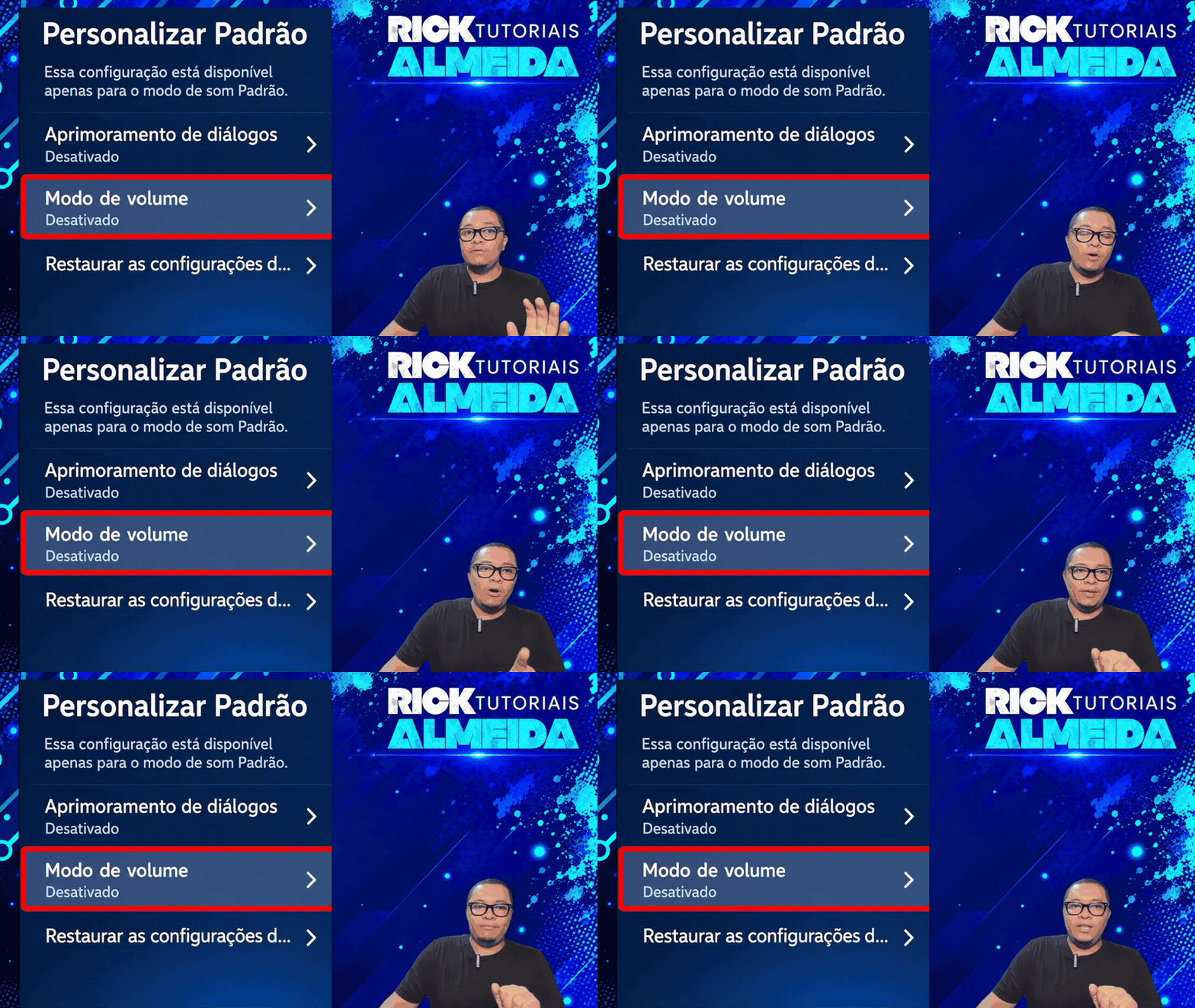
No exemplo, ela fica abaixo de Aprimoramento de diálogos. Não selecione a opção de restaurar as configurações.
6. Escolha Nivelamento e teste o som
Falta escolher o ajuste e conferir o resultado.
- Selecione Nivelamento e pressione OK.
- Confira se apareceu uma marca ao lado de Nivelamento.
- Em seguida, feche o menu e volte ao programa.
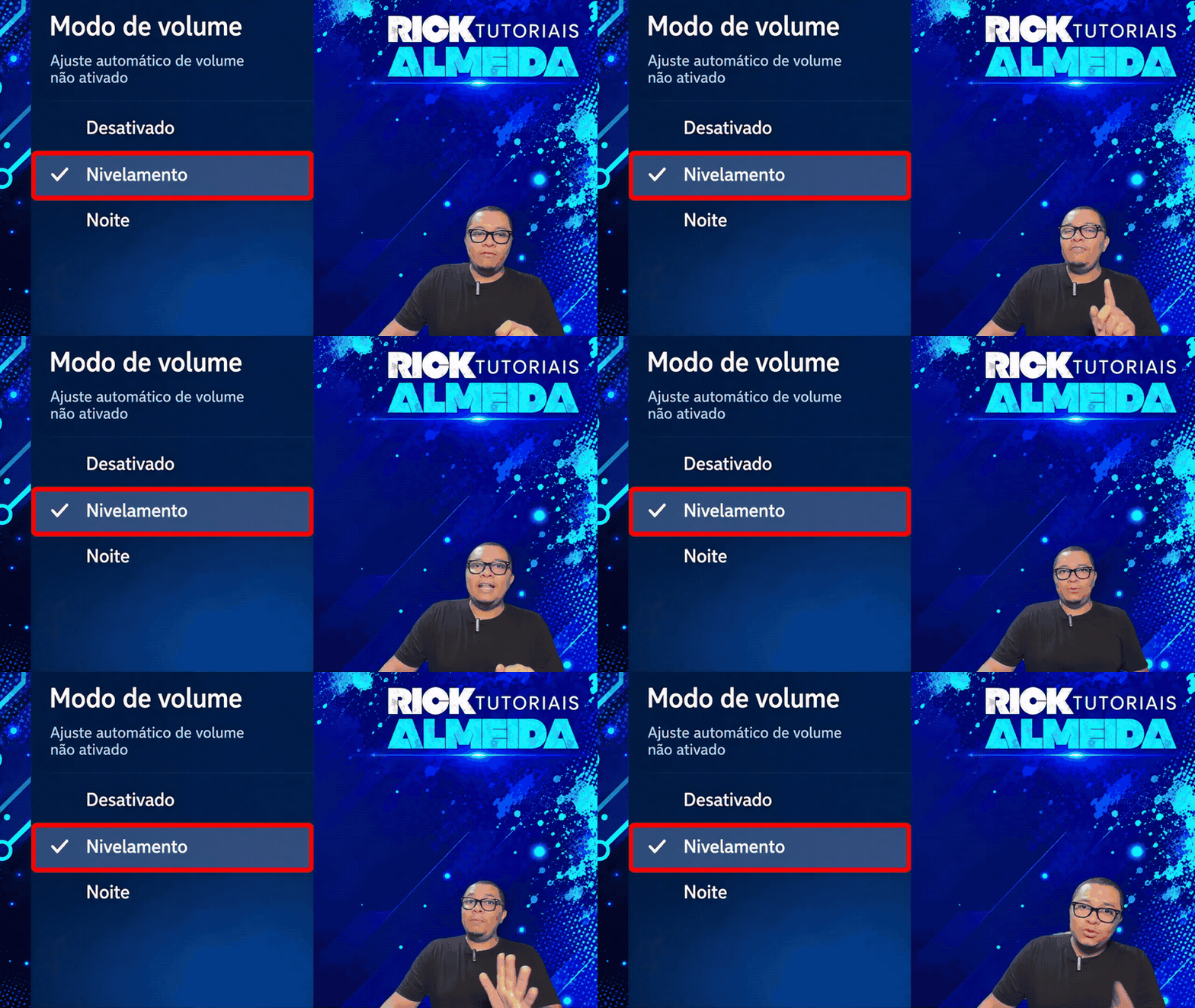
Ouça o mesmo trecho, com o volume na mesma posição, para comparar. Depois, aumente ou diminua o volume até ficar confortável.
Por que o nivelamento pode ajudar no som baixo?
O nivelamento busca manter o volume mais uniforme entre diferentes conteúdos. Por exemplo, ao trocar de um programa para outro, você pode perceber uma grande diferença no áudio. Assim, o ajuste ajuda a reduzir essa variação, em vez de exigir que você mexa no volume a todo momento.
Já o modo Noite diminui sons fortes e realça sons mais baixos, como falas, para assistir sem incomodar tanto. Portanto, ele não significa que a TV esteja com defeito. Por isso, trocar o modo é um teste: pode melhorar a sua experiência, mas não aumenta a potência física dos alto-falantes nem resolve toda causa de som baixo.
A explicação dos modos também está no suporte oficial da Roku: entenda os modos de volume.
E se o menu da sua TV for diferente?
Alguns modelos e versões do sistema usam nomes ou caminhos diferentes. Se aparecerem opções como Baixo, Médio e Alto dentro de Nivelamento de volume, você está diante de outra apresentação desse recurso. Consulte a orientação correspondente ao seu modelo no suporte da Roku.
Também pode acontecer de o botão de asterisco ter outra função dentro de um aplicativo. Nesse caso, teste abrir as opções durante a reprodução em outro app. O nivelamento não está disponível em todos os aparelhos ou formatos de áudio.
A Roku TV continua com som baixo: o que conferir?
Se a mudança não ajudou, compare um segundo conteúdo e outro aplicativo. Por exemplo, quando apenas um filme ou programa está baixo, a diferença pode estar no próprio áudio desse conteúdo. Já uma falha em todos os apps merece uma verificação mais ampla.
Confira também se o som sai pelos alto-falantes da TV ou por uma caixa externa. Se houver soundbar ou outro equipamento, verifique o volume dele. Caso o controle não responda aos comandos, veja este passo a passo: como testar o controle Roku Express.
Se o problema continuar, informe o modelo exato da televisão ao suporte do fabricante. Afinal, o teste de nivelamento é uma tentativa simples de ajuste; ele não confirma nem descarta sozinho uma falha no aparelho.
Aplicativo para usar na Roku
Para conhecer o aplicativo mencionado no tutorial e consultar a disponibilidade do teste grátis de quatro horas, entre em contato pelo WhatsApp: consultar o teste do aplicativo.
Esse contato é opcional. Você não precisa instalar o aplicativo nem contratar um serviço para testar as configurações de som explicadas acima.
Conclusão
Se a sua Roku TV está com som baixo, comece pelo modo de volume e compare o Nivelamento com a configuração anterior. Siga apenas o caminho do seu tipo de aparelho e faça o teste com um conteúdo que você conhece. Melhorou? Basta manter o ajuste e escolher um volume confortável. Se não houver diferença, conferir outro app e a saída de áudio ajuda a entender onde o problema está, sem mudar várias configurações de uma vez.



Deixe um comentário