
Aprenda a instalar Mercado Play no Fire TV Stick com Downloader e APK Installer, liberar permissões e entrar na sua conta pelo celular.
Quer instalar Mercado Play no Fire TV Stick? Neste passo a passo, você vai preparar o aparelho, baixar os dois arquivos, concluir a instalação e conectar sua conta. Por isso, siga a ordem das etapas e confira os botões mostrados em cada tela.
Tutorial em vídeo
Antes de começar: confira o sistema do aparelho
Antes de tudo, conecte o Fire TV Stick à internet. Além disso, separe o controle remoto e um celular para entrar na conta ao final.
Este caminho usa os menus do Fire OS e arquivos de aplicativos Android. Por isso, ele pode variar ou não funcionar em modelos com outro sistema. Confira a plataforma do seu aparelho na página da Amazon: https://developer.amazon.com/en/apps-and-games/fire-tv .
Se você ainda está escolhendo o dispositivo, veja nosso artigo sobre se vale a pena comprar um Fire TV Stick: https://rickalmeidatutoriais.com/vale-a-pena-comprar-fire-tv-stick/ .
1. Prepare o Fire TV Stick para instalar Mercado Play
Essa configuração abre o menu de permissão para aplicativos fora da loja. Assim, se Opções para desenvolvimento já aparecer em Meu Fire TV, siga para a instalação do Downloader.
- Na tela inicial, abra Configurações e selecione Meu Fire TV.
- Em seguida, entre em Informações.
- Deixe o nome do dispositivo, mostrado como Fire TV, selecionado e pressione várias vezes o botão central do controle, cerca de sete vezes.
- Então, observe a mensagem informando que você já é desenvolvedor. Depois, volte ao menu Meu Fire TV.

2. Instale o Downloader pela busca do Fire TV
O Downloader permite digitar um código e baixar o arquivo no aparelho. Além disso, você pode conferir o aplicativo no site do desenvolvedor: https://www.aftvnews.com/downloader/ .
- Volte à tela inicial e abra a busca.
- Em seguida, digite Downloader e selecione o aplicativo correspondente.
- Escolha Baixar e aguarde a instalação terminar.

3. Autorize a instalação pelo Downloader
Ter o Downloader instalado não libera automaticamente os arquivos baixados. Por isso, ative a permissão dele no menu do Fire TV.
- Abra Configurações e entre em Meu Fire TV.
- Em seguida, selecione Opções para desenvolvimento.
- Abra Instalar aplicativos desconhecidos.
- Então, selecione Downloader e altere de Desativado para Ativado.

4. Baixe e instale o APK Installer
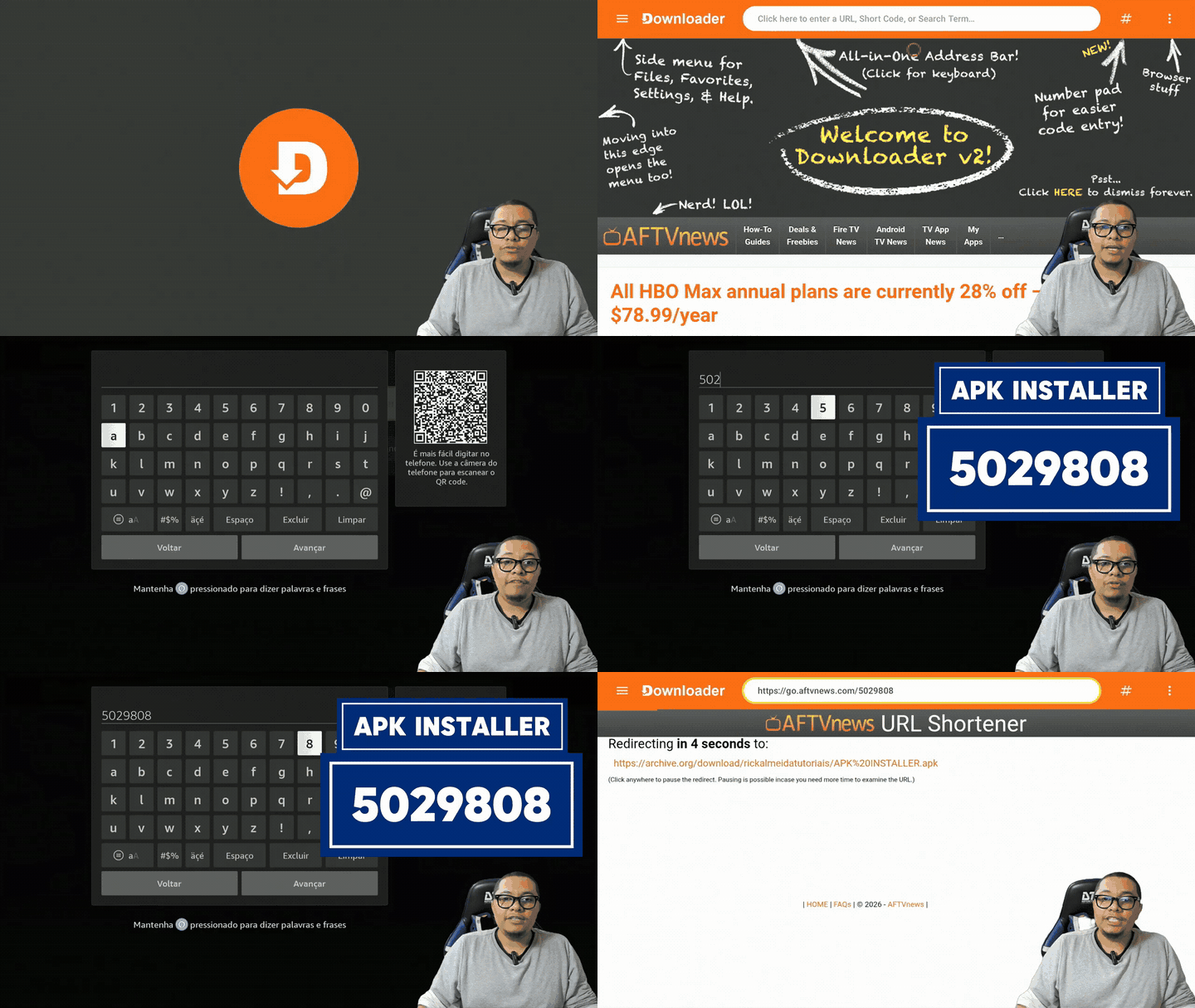
O APK Installer aparece no aparelho como Instalador de APK. Em primeiro lugar, instale esse aplicativo. Em seguida, use-o para abrir o arquivo do Mercado Play. O código do instalador é 5029808.
- Abra o Downloader.
- Em seguida, selecione a caixa branca de endereço e digite 5029808, sem espaços.
- Escolha Avançar e aguarde o download.
- Então, na tela do instalador, selecione Instalar.
- Depois que a instalação terminar, escolha Concluído.
5. Libere a permissão para instalar Mercado Play
O instalador também precisa de autorização própria. Por isso, liberar apenas o Downloader não substitui esta etapa.
- Retorne à tela inicial usando o botão da casinha no controle.
- Em seguida, abra Configurações → Meu Fire TV → Opções para desenvolvimento.
- Entre em Instalar aplicativos desconhecidos.
- Então, selecione Instalador de APK e deixe a opção Ativado.

6. Baixe o arquivo para instalar Mercado Play
Em seguida, volte ao Downloader e digite 8292235. Esse é o código do arquivo MERCADO PLAY.xapk. Use o código anterior, 5029808, somente para o APK Installer.
- Abra o Downloader e selecione a caixa branca de endereço.
- Em seguida, digite 8292235, sem espaços, e escolha Avançar.
- Aguarde o download terminar.
- Então, escolha Done, quando essa opção aparecer, e volte à tela inicial. A instalação será feita no próximo passo.

7. Como instalar Mercado Play pelo APK Installer
O download sozinho não instala o Mercado Play. Por isso, abra o Instalador de APK e selecione o arquivo XAPK que você acabou de baixar.
- Abra o Instalador de APK.
- Em seguida, na apresentação inicial, avance. Se aparecer Arquivos e mídia, escolha Todos os arquivos e volte ao instalador.
- Selecione Instalar Apps. Essa opção aparece na área Instalar da tela principal.
- Então, na lista, encontre MERCADO PLAY.xapk e selecione o arquivo com o botão central do controle.
- Quando abrir a confirmação do Mercado Play, escolha Instalar e aguarde.
- Por fim, ao aparecer Instalação concluída, você pode marcar a opção de excluir o arquivo baixado. Ela remove o pacote de instalação, sem desinstalar o aplicativo.

8. Abra o Mercado Play na tela inicial
Depois da instalação, procure o ícone amarelo do Mercado Play na lista de aplicativos. Ao abrir, aguarde o catálogo carregar. Em seguida, entre na conta se o serviço pedir.
- Volte à tela inicial do Fire TV Stick.
- Em seguida, entre na lista de aplicativos e selecione o ícone do Mercado Play.
- Aguarde a tela do serviço carregar.

9. Entre na sua conta usando o celular
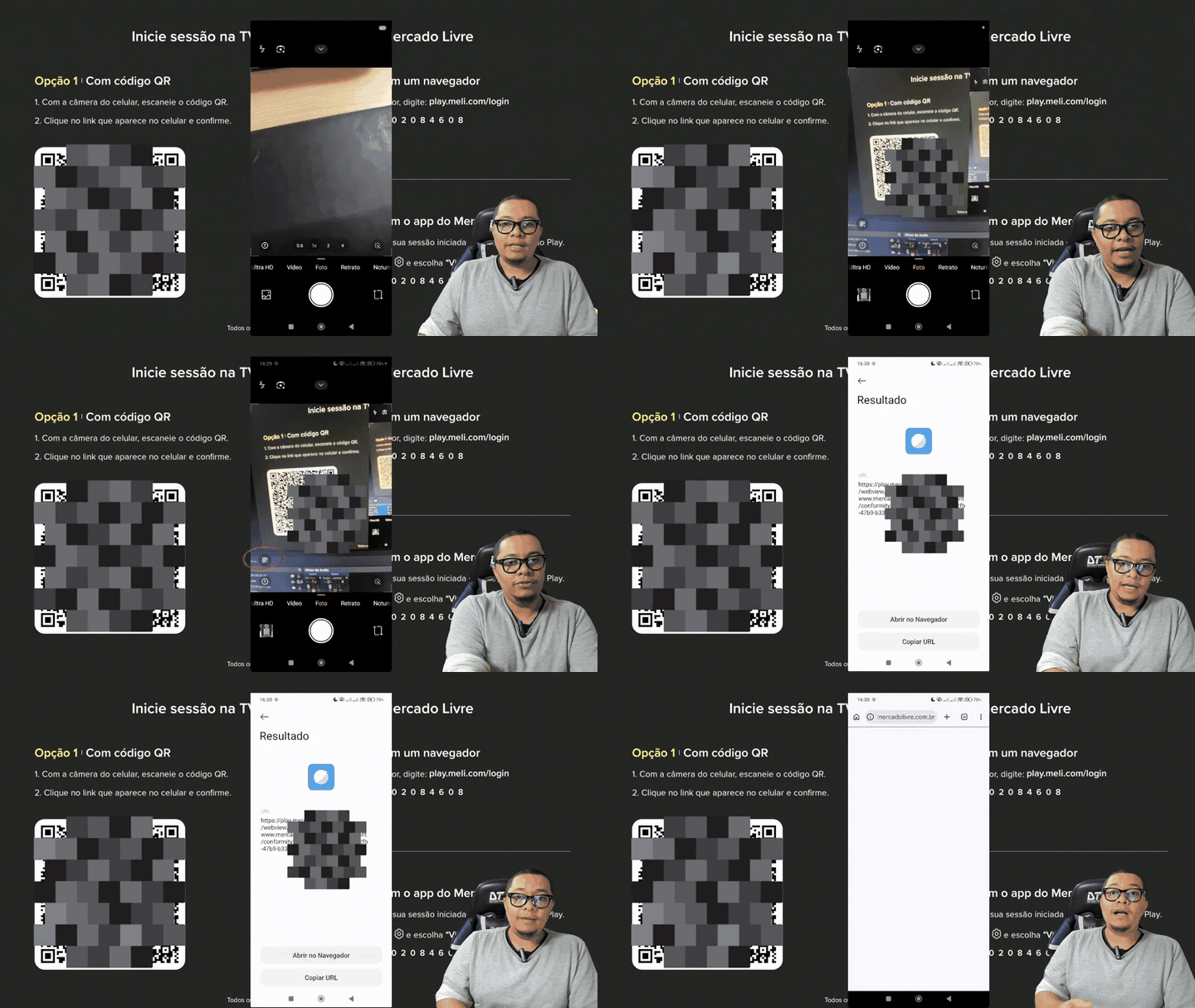
Na tela do Mercado Play, selecione Iniciar sessão. O aparelho mostra um código QR para conectar sua conta. Em seguida, use apenas o código exibido na sua televisão.
- Selecione Iniciar sessão no menu do Mercado Play.
- Em seguida, abra a câmera do celular e aponte para o código QR exibido na televisão.
- Toque no link reconhecido pela câmera e abra no navegador.
- Então, entre na sua conta do Mercado Livre, caso seja solicitado, e confirme a conexão com a TV.
- Espere a mensagem de confirmação e volte à televisão. A conta conectada permite continuar o uso do Mercado Play.
Se não conseguir avançar, confira estas etapas
Quando a instalação não avança, revise o que já foi feito antes de baixar outro arquivo. Os dois aplicativos precisam de permissões separadas e o Mercado Play deve ser instalado pelo Instalador de APK.
- O Downloader está com a opção Ativado em Instalar aplicativos desconhecidos?
- O Instalador de APK também está com essa opção Ativado?
- Você usou 5029808 para o instalador e 8292235 para o Mercado Play?
- O download terminou e MERCADO PLAY.xapk aparece em Instalar Apps?
- A instalação foi concluída antes de procurar o ícone do Mercado Play?
- Seu modelo oferece os menus e a instalação de arquivos Android necessários a este procedimento?
Conclusão
Pronto: para instalar Mercado Play no Fire TV Stick, você ativou as permissões, instalou o APK Installer, baixou MERCADO PLAY.xapk e concluiu a instalação pelo próprio instalador. Em seguida, abriu o aplicativo e conectou sua conta com o celular. Se alguma tela não aparecer, volte à etapa correspondente e confirme as permissões e os dois códigos antes de tentar novamente.



Deixe um comentário