
Quer ter um TEMA profissional como o meu?

CLIQUE AQUI

Como colocar a bolinha amarela no cursor do mouse

Tempo de leitura: 2 min

em 31 de outubro de 2026

Faça sua Primeira Venda em até 24 Horas

Quer fazer sua primeira venda online, mas não sabe por onde começar?

Compartilhe agora mesmo:

Aprenda a colocar a bolinha amarela no cursor do mouse no Windows com o PenAttention para destacar o ponteiro em vídeos e apresentações.

Como colocar a bolinha amarela no cursor do mouse

Destacar o ponteiro do mouse é essencial para quem produz tutoriais, ministra aulas ou faz apresentações no computador. Neste passo a passo, você verá como colocar a bolinha amarela no cursor usando o utilitário leve e gratuito PenAttention para Windows.

Tutorial em vídeo

Tutorial em vídeo

Como baixar o PenAttention

Para iniciar, você precisa fazer o download do programa PenAttention através da página oficial da ferramenta.

  1. Pesquise por pen attention no Google e entre no site do desenvolvedor.
  2. No topo da página, clique na aba Download.
  3. Selecione a primeira opção de instalador, denominada PenAttention v11.exe, e salve o arquivo.
  4. Se o navegador solicitar confirmação de segurança, clique em Manter para concluir o download.
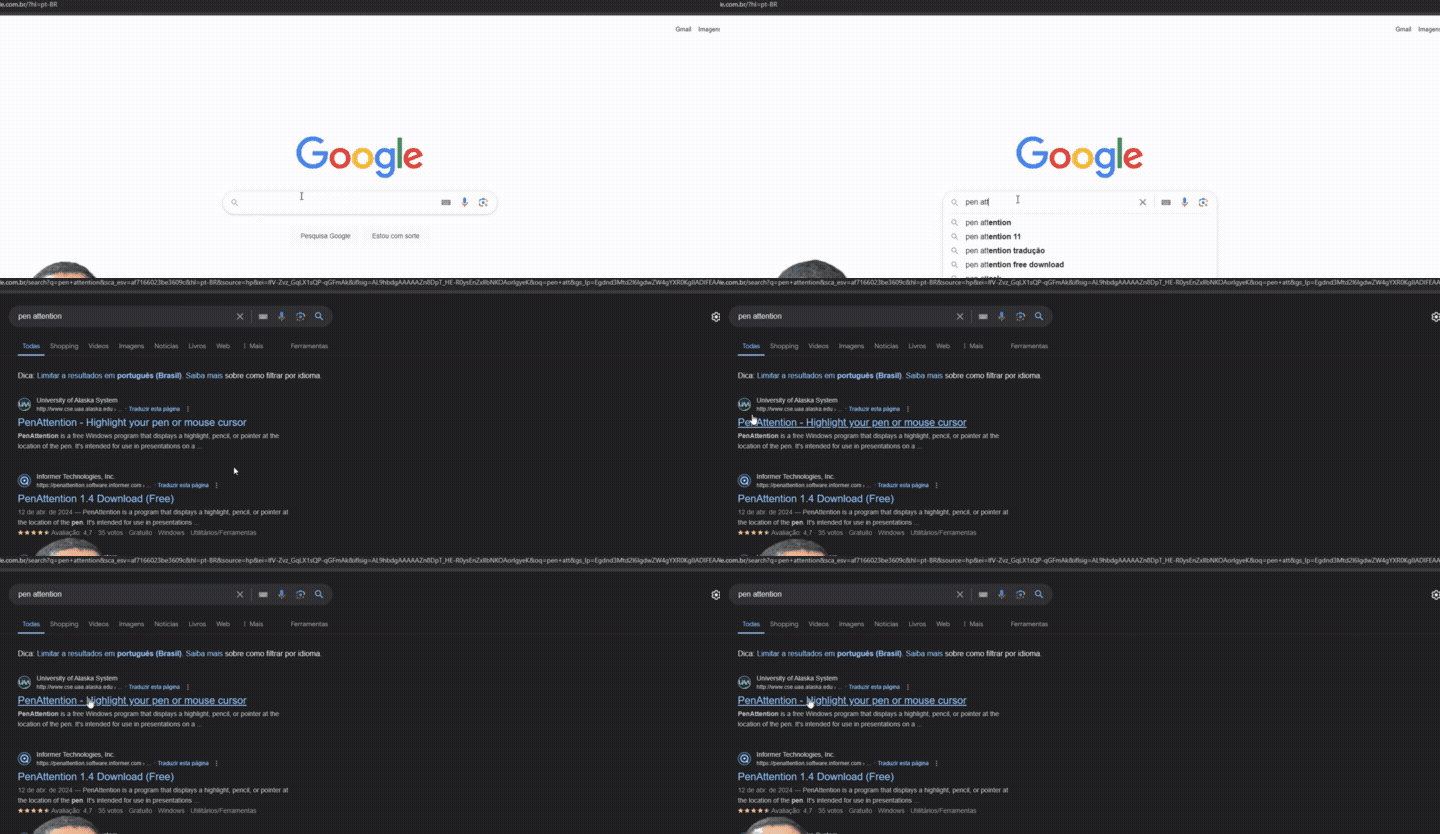
Página de download do programa PenAttention no navegador

Como instalar o utilitário no Windows

A instalação do aplicativo é rápida e utiliza o assistente padrão do sistema operacional.

  1. Abra o instalador baixado no seu computador.
  2. Na janela inicial de boas-vindas, clique no botão Next.
  3. Clique novamente em Next para confirmar o diretório de destino.
  4. Aguarde o carregamento dos arquivos e clique em Finish para encerrar.
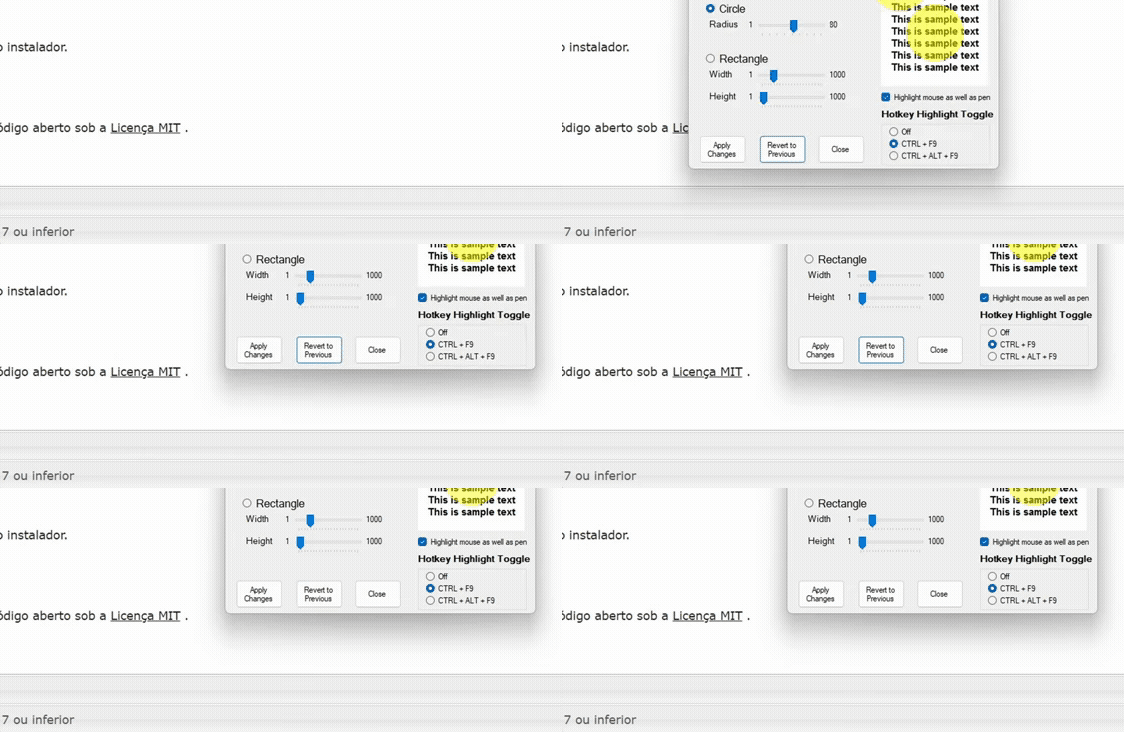
Assistente de instalação do PenAttention no Windows

Ativar a bolinha amarela no cursor

Após o término da instalação, o programa precisa ser iniciado para que o efeito fique visível ao redor do ponteiro.

  1. Acesse a barra de tarefas do Windows e digite Pen no campo de busca.
  2. Clique sobre o aplicativo PenAttention 11 na lista de resultados.
  3. O destaque circular amarelo surgirá imediatamente ao redor da ponta do mouse.
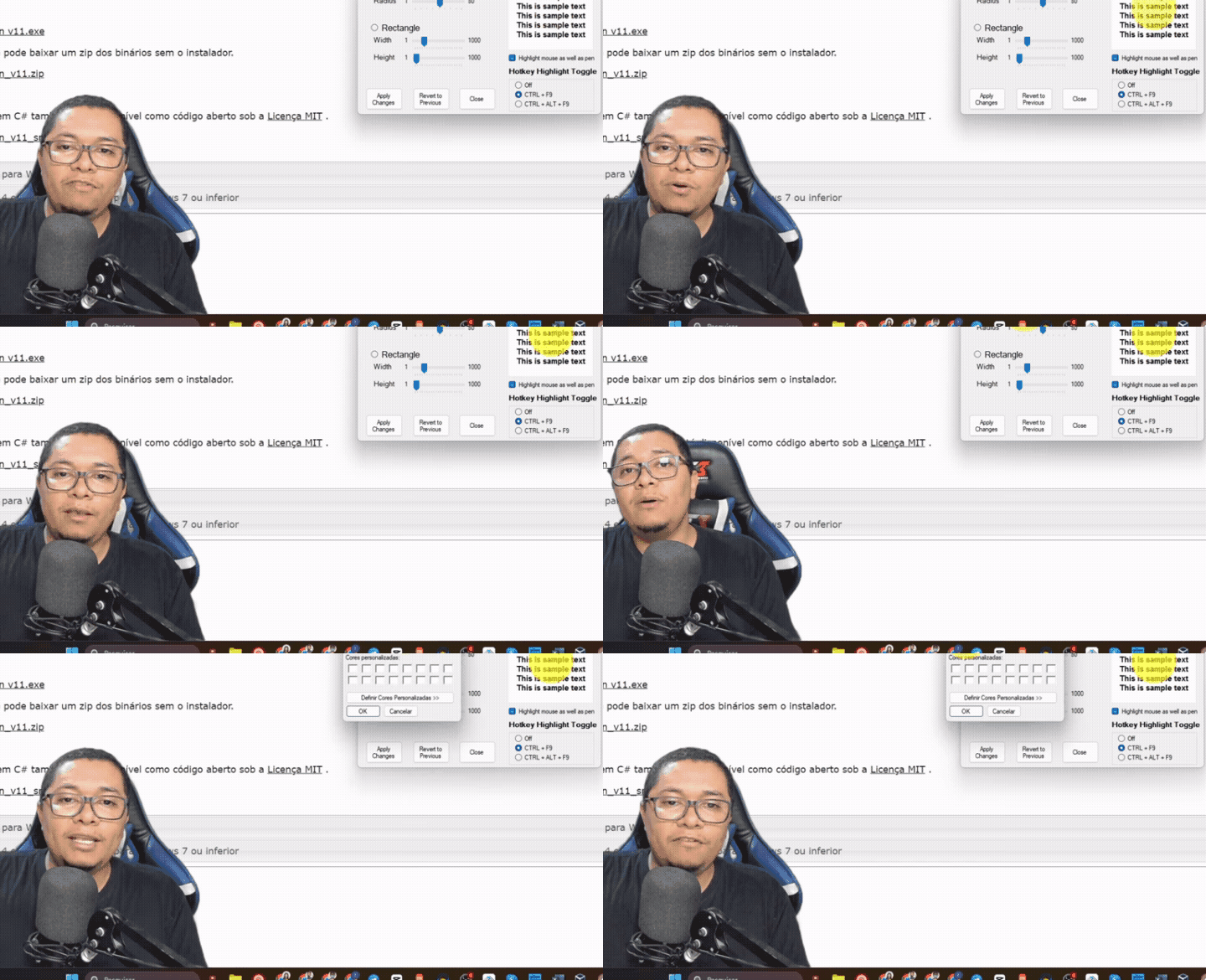
Pesquisa do aplicativo PenAttention na barra de tarefas do Windows

Personalizar tamanho, cor e opacidade

Você pode configurar a aparência do realce para ajustar o raio do círculo, a transparência e a tonalidade conforme a sua preferência.

  1. Clique na seta da bandeja do sistema, perto do relógio do Windows, para exibir os ícones ocultos.
  2. Clique com o botão direito do mouse no ícone do PenAttention e selecione Highlight Settings.
  3. Mova a barra de Opacity para regular o nível de transparência.
  4. Clique no botão Color caso deseje trocar o amarelo por vermelho ou outra cor.
  5. Ajuste o controle deslizante de Radius na seção Circle para aumentar ou diminuir a largura da bolinha.
  6. Clique no botão Apply Changes para salvar as modificações e depois feche a janela em Close.
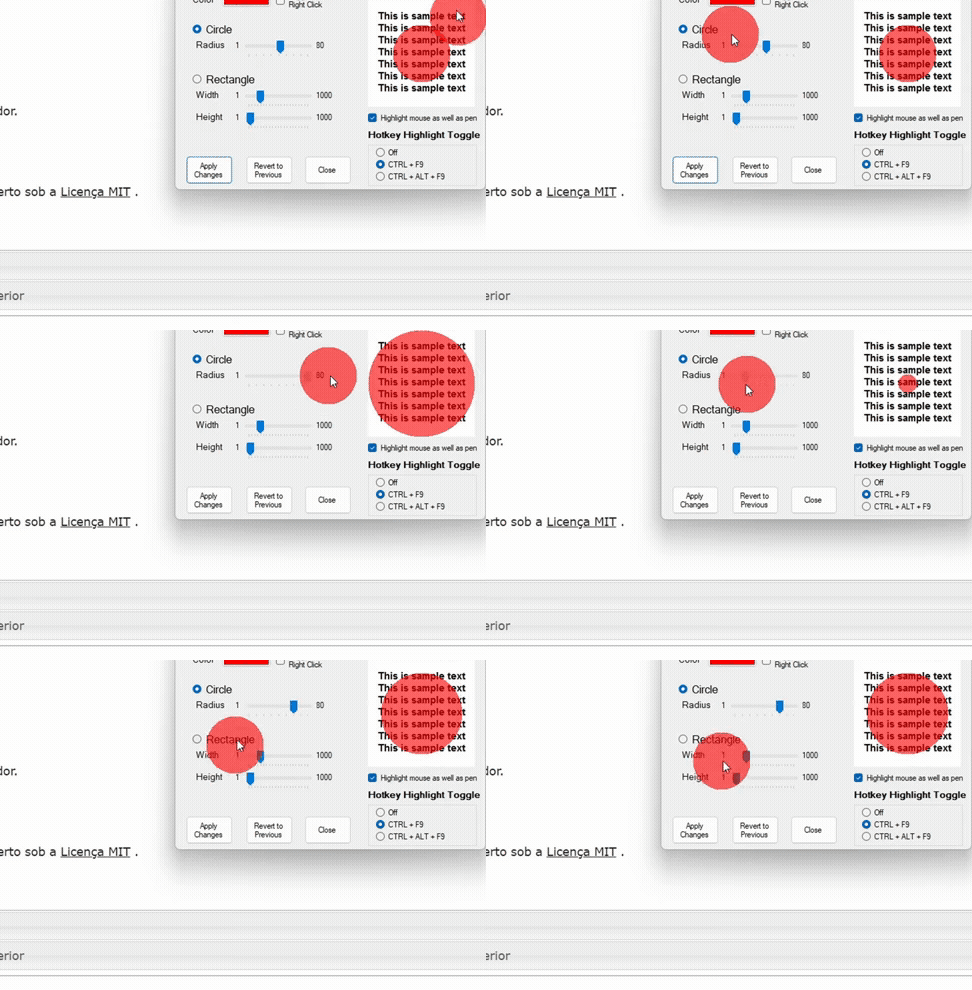
Janela Highlight Settings com opções de cor, opacidade e tamanho do círculo

Conclusão

Com o PenAttention instalado e configurado, seu cursor ganha destaque visual imediato na tela. Você pode ajustar a transparência, alterar a cor para o tom de sua preferência ou redimensionar a área de destaque sempre que precisar criar demonstrações claras e fáceis de acompanhar.

Compartilhe agora mesmo:

Você vai gostar também:

Para enviar seu comentário, preencha os campos abaixo:

Deixe um comentário


*


*


Seja o primeiro a comentar!

Faça sua Primeira Venda em até 24 Horas

Quer fazer sua primeira venda online, mas não sabe por onde começar?

Damos valor à sua privacidade

Nós e os nossos parceiros armazenamos ou acedemos a informações dos dispositivos, tais como cookies, e processamos dados pessoais, tais como identificadores exclusivos e informações padrão enviadas pelos dispositivos, para as finalidades descritas abaixo. Poderá clicar para consentir o processamento por nossa parte e pela parte dos nossos parceiros para tais finalidades. Em alternativa, poderá clicar para recusar o consentimento, ou aceder a informações mais pormenorizadas e alterar as suas preferências antes de dar consentimento. As suas preferências serão aplicadas apenas a este website.

Cookies estritamente necessários

Estes cookies são necessários para que o website funcione e não podem ser desligados nos nossos sistemas. Normalmente, eles só são configurados em resposta a ações levadas a cabo por si e que correspondem a uma solicitação de serviços, tais como definir as suas preferências de privacidade, iniciar sessão ou preencher formulários. Pode configurar o seu navegador para bloquear ou alertá-lo(a) sobre esses cookies, mas algumas partes do website não funcionarão. Estes cookies não armazenam qualquer informação pessoal identificável.

Cookies de desempenho

Estes cookies permitem-nos contar visitas e fontes de tráfego, para que possamos medir e melhorar o desempenho do nosso website. Eles ajudam-nos a saber quais são as páginas mais e menos populares e a ver como os visitantes se movimentam pelo website. Todas as informações recolhidas por estes cookies são agregadas e, por conseguinte, anónimas. Se não permitir estes cookies, não saberemos quando visitou o nosso site.

Cookies de funcionalidade

Estes cookies permitem que o site forneça uma funcionalidade e personalização melhoradas. Podem ser estabelecidos por nós ou por fornecedores externos cujos serviços adicionámos às nossas páginas. Se não permitir estes cookies algumas destas funcionalidades, ou mesmo todas, podem não atuar corretamente.

Cookies de publicidade

Estes cookies podem ser estabelecidos através do nosso site pelos nossos parceiros de publicidade. Podem ser usados por essas empresas para construir um perfil sobre os seus interesses e mostrar-lhe anúncios relevantes em outros websites. Eles não armazenam diretamente informações pessoais, mas são baseados na identificação exclusiva do seu navegador e dispositivo de internet. Se não permitir estes cookies, terá menos publicidade direcionada.

Visite as nossas páginas de Políticas de privacidade e Termos e condições.

Importante: Este site faz uso de cookies que podem conter informações de rastreamento sobre os visitantes.