
Aprenda a colocar a bolinha amarela no cursor do mouse no Windows com o PenAttention para destacar o ponteiro em vídeos e apresentações.
Destacar o ponteiro do mouse é essencial para quem produz tutoriais, ministra aulas ou faz apresentações no computador. Neste passo a passo, você verá como colocar a bolinha amarela no cursor usando o utilitário leve e gratuito PenAttention para Windows.
Tutorial em vídeo
Tutorial em vídeo
Como baixar o PenAttention
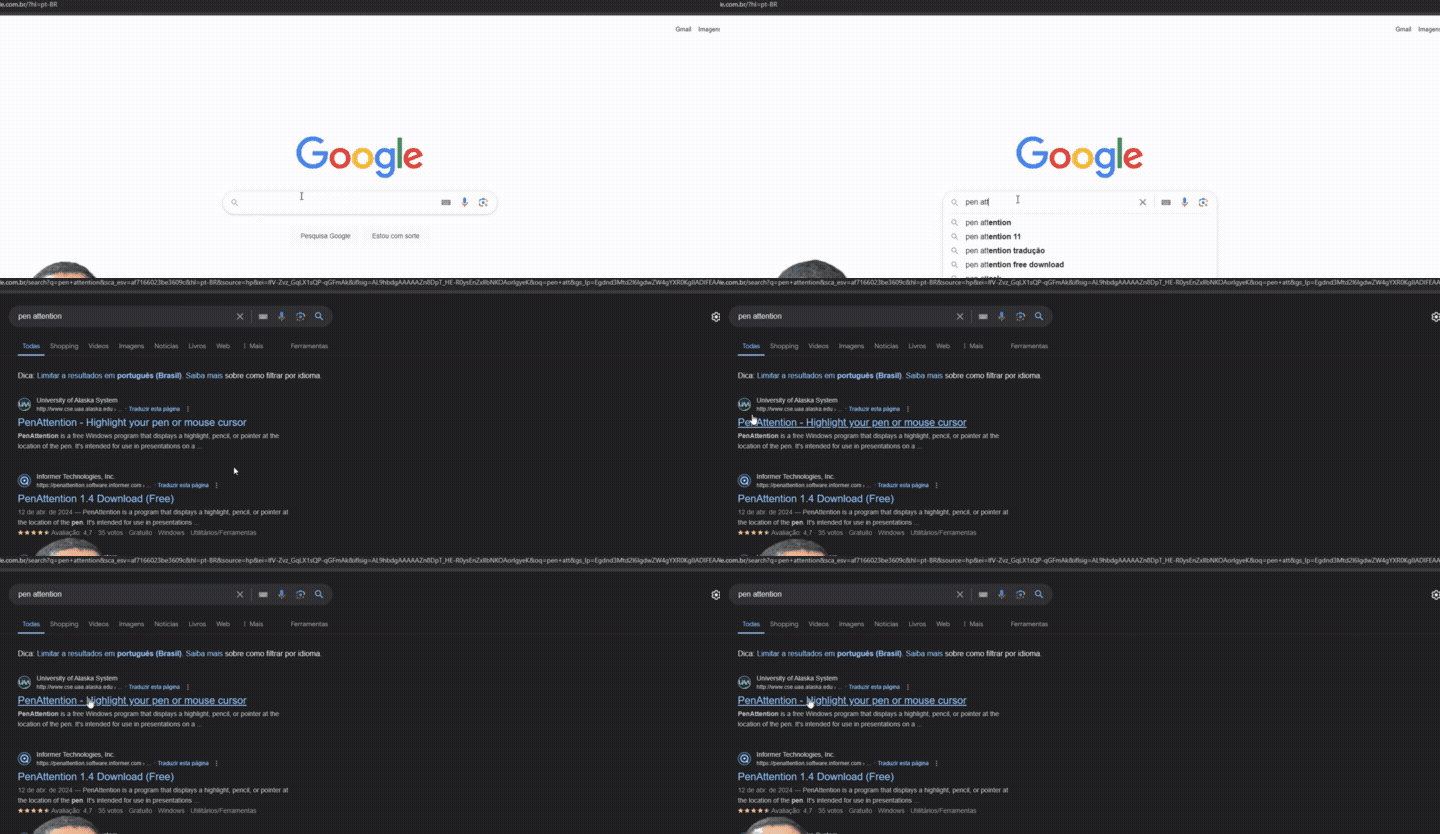
Para iniciar, você precisa fazer o download do programa PenAttention através da página oficial da ferramenta.
- Pesquise por pen attention no Google e entre no site do desenvolvedor.
- No topo da página, clique na aba Download.
- Selecione a primeira opção de instalador, denominada PenAttention v11.exe, e salve o arquivo.
- Se o navegador solicitar confirmação de segurança, clique em Manter para concluir o download.
Como instalar o utilitário no Windows
A instalação do aplicativo é rápida e utiliza o assistente padrão do sistema operacional.
- Abra o instalador baixado no seu computador.
- Na janela inicial de boas-vindas, clique no botão Next.
- Clique novamente em Next para confirmar o diretório de destino.
- Aguarde o carregamento dos arquivos e clique em Finish para encerrar.
Ativar a bolinha amarela no cursor
Após o término da instalação, o programa precisa ser iniciado para que o efeito fique visível ao redor do ponteiro.
- Acesse a barra de tarefas do Windows e digite Pen no campo de busca.
- Clique sobre o aplicativo PenAttention 11 na lista de resultados.
- O destaque circular amarelo surgirá imediatamente ao redor da ponta do mouse.
Personalizar tamanho, cor e opacidade
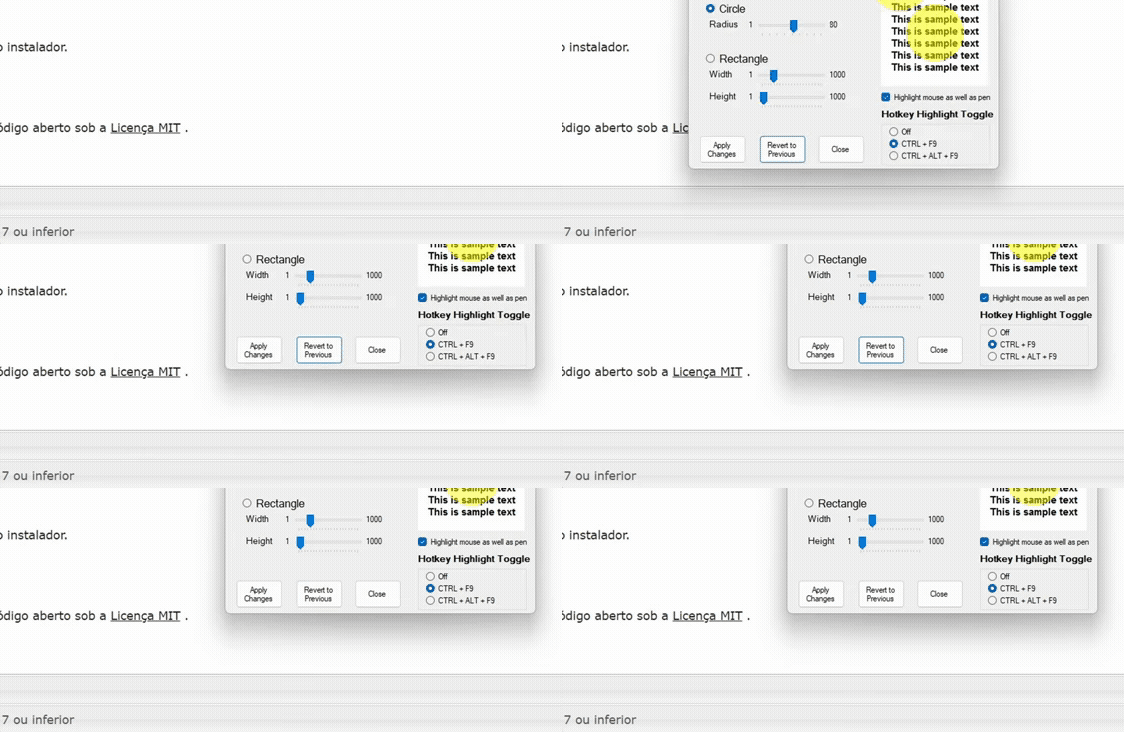
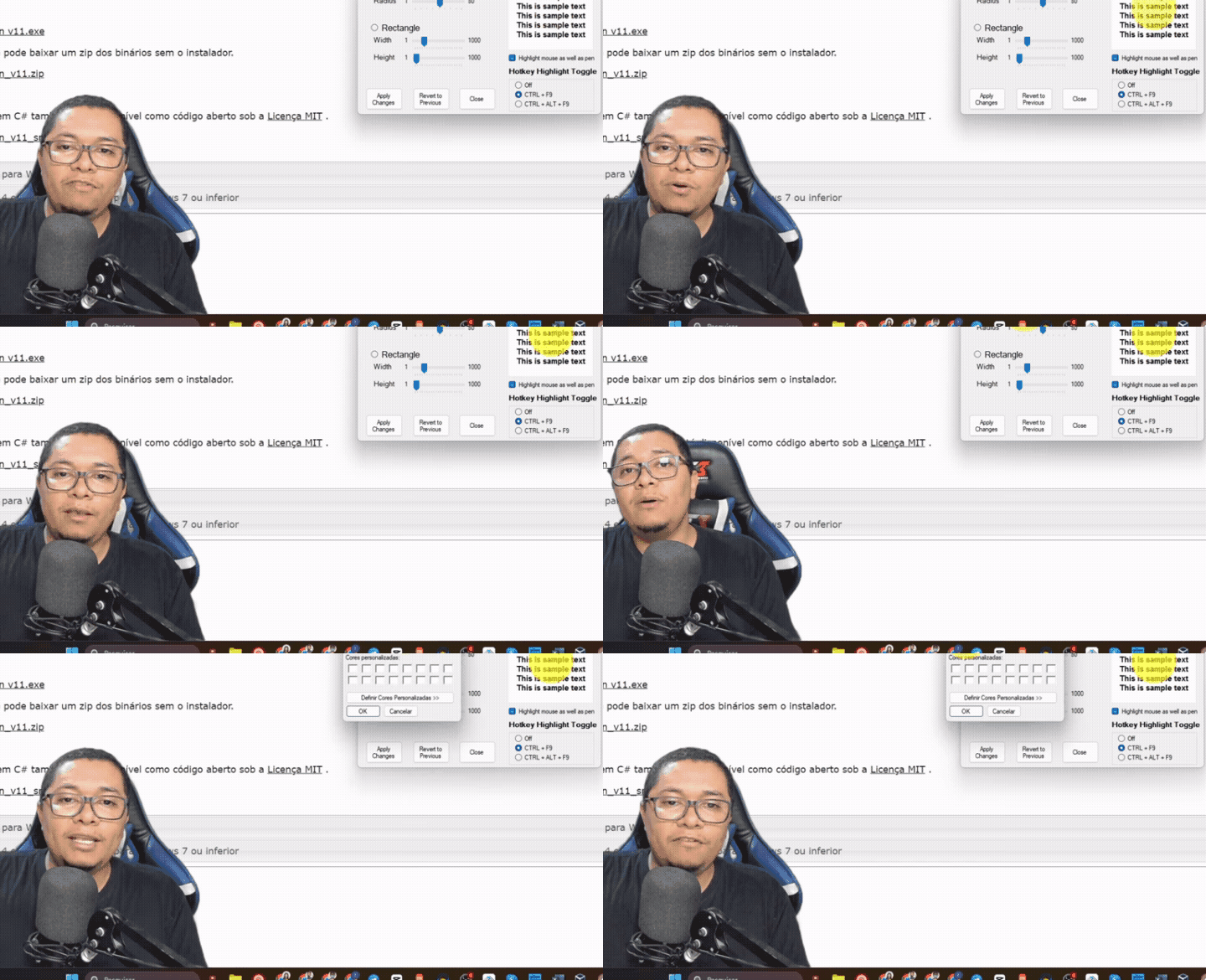
Você pode configurar a aparência do realce para ajustar o raio do círculo, a transparência e a tonalidade conforme a sua preferência.
- Clique na seta da bandeja do sistema, perto do relógio do Windows, para exibir os ícones ocultos.
- Clique com o botão direito do mouse no ícone do PenAttention e selecione Highlight Settings.
- Mova a barra de Opacity para regular o nível de transparência.
- Clique no botão Color caso deseje trocar o amarelo por vermelho ou outra cor.
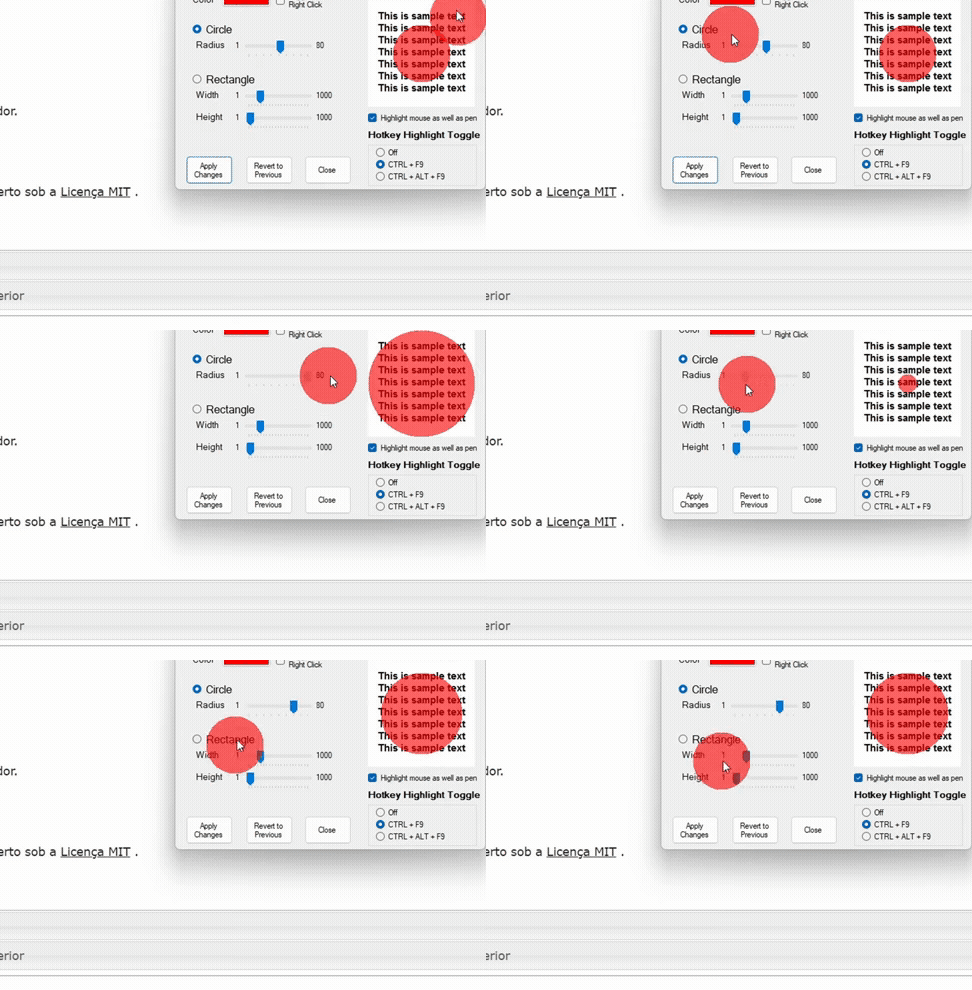
- Ajuste o controle deslizante de Radius na seção Circle para aumentar ou diminuir a largura da bolinha.
- Clique no botão Apply Changes para salvar as modificações e depois feche a janela em Close.
Conclusão
Com o PenAttention instalado e configurado, seu cursor ganha destaque visual imediato na tela. Você pode ajustar a transparência, alterar a cor para o tom de sua preferência ou redimensionar a área de destaque sempre que precisar criar demonstrações claras e fáceis de acompanhar.


Deixe um comentário