
Veja como criar figurinhas no WhatsApp com ChatGPT e suas fotos. Aprenda a personalizar frases, usar a foto do pet e adicionar os pacotes pelo celular.
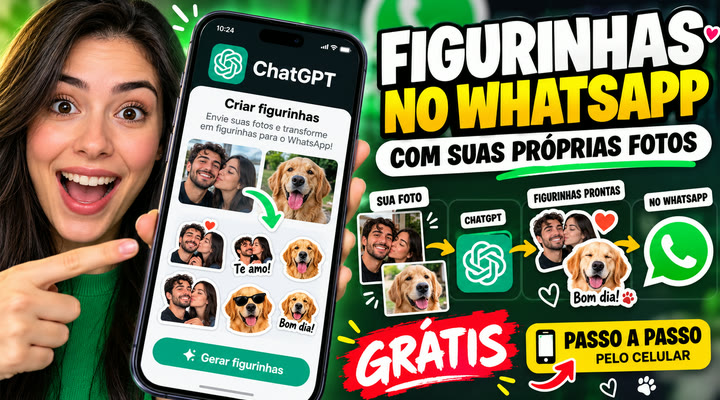
Quer transformar uma foto sua, de um casal ou do seu pet em figurinhas para usar nas conversas? Neste tutorial, você vai aprender a criar figurinhas no WhatsApp com o ChatGPT, escolher as frases e adicionar o pacote pelo celular. A demonstração foi feita com uma conta gratuita. A disponibilidade das opções e os limites de geração podem variar conforme a conta e a versão do aplicativo.
Tutorial em vídeo
1. Baixe e instale o ChatGPT no celular
Antes de começar, instale o aplicativo oficial do ChatGPT, desenvolvido pela OpenAI. Escolha o link de acordo com o seu celular:
- Android: Baixar ChatGPT na Google Play Store.
- iPhone: Baixar ChatGPT na App Store da Apple.
- Abra o link da loja correspondente ao seu celular.
- Confira se o aplicativo é da OpenAI.
- No Android, toque em Instalar. No iPhone, toque em Obter e confirme o download.
- Quando a instalação terminar, toque em Abrir.
- Entre na sua conta ou crie uma conta, seguindo as instruções do aplicativo.
Se você já tem o ChatGPT instalado, abra a página dele na loja e veja se aparece a opção Atualizar. Depois, deixe separada na galeria a foto que quer transformar em figurinha. Com o aplicativo aberto e a conta conectada, siga para a próxima etapa.

2. Abra a área de imagens

Abra o ChatGPT no celular. Toque no menu na parte superior e selecione Imagens. É nessa área que você encontra os modelos de criação mostrados no tutorial.
- Abra o aplicativo.
- Toque no menu superior.
- Selecione Imagens.
3. Escolha a opção Figurinhas

Na galeria de modelos, procure Figurinhas e toque nessa opção. O aplicativo abre um pedido inicial que você pode adaptar ao resultado que deseja.
- Percorra os modelos disponíveis.
- Toque em Figurinhas.
4. Escolha a foto que será transformada
Toque no botão para anexar uma imagem e selecione Escolher foto. Escolha uma foto nítida, em que o rosto ou o animal apareça bem. No primeiro exemplo, usamos a foto de um casal.
- Abra a opção de anexar imagem.
- Toque em Escolher foto.
- Selecione a imagem na galeria.

5. Escreva o tipo de figurinha que você quer

Complete o pedido com a quantidade e o tema. Para repetir o primeiro exemplo, escreva: Crie nove figurinhas românticas. Você pode trocar românticas por mensagens de bom dia, aniversário ou outra ideia. Depois, toque em Gerar e aguarde.
- Informe a quantidade de figurinhas.
- Descreva o tema ou as frases.
- Toque em Gerar.

6. Confira o resultado antes de adicionar

Quando a geração terminar, confira as figurinhas. Veja se os rostos estão reconhecíveis e se as frases estão corretas. Se algo sair diferente do esperado, peça uma correção antes de seguir.
- Confira os rostos e as frases.
- Peça ajustes se necessário.
7. Envie o pacote para o WhatsApp
Toque em Adicionar a apps de chat e, em seguida, em Adicionar ao WhatsApp. Essa opção transfere o pacote para que as figurinhas possam ser usadas nas conversas.
- Toque em Adicionar a apps de chat.
- Selecione Adicionar ao WhatsApp.
8. Confirme em qual WhatsApp deseja salvar

Se aparecer mais de uma opção de WhatsApp, escolha a que você usa nas suas conversas. No exemplo, é selecionado o WhatsApp comum. Confirme a adição do pacote na tela seguinte.
- Escolha o WhatsApp desejado.

- Confirme a adição das figurinhas.
9. Encontre as figurinhas na conversa
Abra uma conversa no WhatsApp e entre na área de figurinhas. Procure o pacote que acabou de adicionar. Toque em uma figurinha quando quiser enviá-la para a conversa aberta.
- Abra uma conversa.
- Acesse a área de figurinhas.
- Localize o pacote adicionado.
10. Faça uma versão com a foto do seu pet
Para criar outro pacote, volte a Imagens e escolha Figurinhas novamente. Anexe a foto do seu pet e escreva: Crie nove figurinhas com mensagens de saudação. Você também pode pedir frases específicas, como bom dia ou boa noite.
- Volte ao modelo Figurinhas.
- Escolha a foto do seu pet.
- Peça nove figurinhas com mensagens de saudação.
11. Revise e adicione o novo pacote
Confira as frases e a aparência do pet no resultado. Depois, repita a opção de adicionar ao WhatsApp e confirme. Cada novo pacote precisa ser adicionado para aparecer na sua lista de figurinhas.
- Revise o resultado.
- Adicione o pacote ao WhatsApp.
- Confira a nova opção na área de figurinhas.
Conclusão
Comece com uma foto bem nítida e um pedido simples. Depois de conferir o resultado, adicione o pacote ao WhatsApp e procure as figurinhas na conversa. Quando entender esse caminho, fica fácil experimentar outras fotos e frases para criar pacotes com a sua cara.



Deixe um comentário